在安防工程中,稳定可靠的电脑系统是监控、门禁、报警等系统正常运行的基础。电脑在正常使用途中突然自动关机或黑屏,不仅影响日常办公,更可能造成安防系统中断,带来安全隐患。面对这一问题,无需慌张,本文将为您系统分析原因,并提供三种有效的解决方案,确保您的安防工程设备稳定运行。
一、 问题根源分析:为何电脑会突然关机或黑屏?
在安防工程环境下,电脑通常需要长时间不间断运行,负荷较大。常见原因包括:
- 散热问题:这是最常见的原因。电脑内部积尘过多,风扇故障或散热硅脂老化,导致CPU或显卡过热,触发硬件保护而自动关机。安防主机箱往往置于机柜中,环境通风不佳会加剧此问题。
- 电源问题:电源供应器(PSU)功率不足、老化或电压不稳,无法满足电脑(尤其是搭载多块监控硬盘的安防主机)稳定运行的需求,导致突然断电或重启。
- 硬件故障或接触不良:内存条、显卡等硬件金手指氧化、松动,或主板存在隐性故障,都可能引发突然黑屏或关机。
- 系统与驱动问题:操作系统关键文件损坏、驱动冲突(特别是显卡驱动)或病毒木马干扰,也可能导致显示异常或系统崩溃。
二、 三种针对性解决方案
方案一:基础排查与清洁维护(针对散热与接触问题)
这是最直接、成本最低的优先步骤。
- 操作步骤:
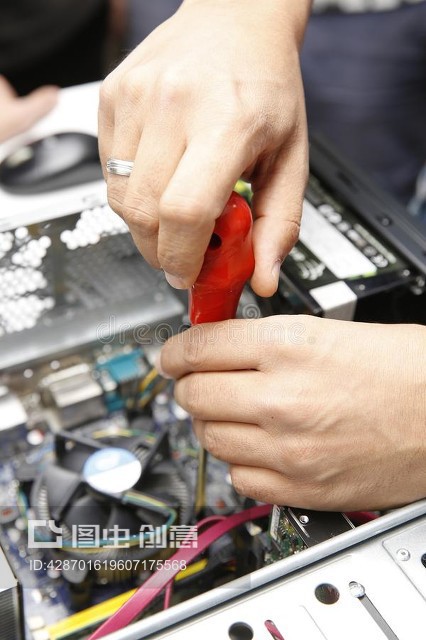
- 断电并清洁:完全断开电源,打开机箱。使用软毛刷和吹气球仔细清除主板、散热器风扇、电源风扇上的积尘。积尘是散热的头号杀手。
- 检查散热:确认CPU和显卡风扇是否正常转动。如有必要,可更换散热硅脂以提升导热效率。对于安防工程电脑,建议每半年至一年进行一次深度清洁。
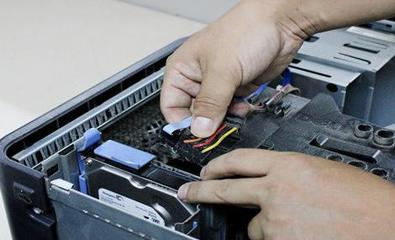
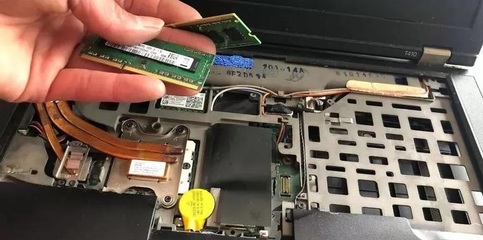
- 重新插拔硬件:将内存条、显卡、硬盘数据线和电源线重新插拔一次,确保连接稳固,并用橡皮擦轻轻擦拭内存条和显卡的金手指部分,去除氧化层。
- 适用场景:电脑使用环境灰尘较多、已长时间未维护、或搬家、移动后出现的问题。
方案二:硬件检测与替换(针对电源与硬件故障)
如果清洁维护后问题依旧,则需要深入检测关键硬件。
- 操作步骤:
- 电源检测:检查电源额定功率是否满足整机需求(安防主机需额外计算多块硬盘的功耗)。可尝试更换一个已知良好的、功率充足的电源进行测试。
- 硬件最小化测试:拔掉所有非必要硬件(如额外硬盘、扩展卡),只保留主板、CPU、单条内存、显卡(如果CPU无集成显卡)和电源,开机测试。如果正常,再逐一添加其他硬件,以排查故障部件。
- 使用诊断工具:利用主板自带诊断灯、诊断卡,或替换法(如更换内存条)来定位故障硬件。
- 适用场景:电脑突然关机现象毫无规律,或伴有异味、异响;设备已使用多年,硬件可能老化。
方案三:系统软件修复与优化(针对系统与驱动问题)
在排除硬件问题后,应从软件层面着手。
- 操作步骤:
- 安全模式排查:重启电脑,在启动时按F8(Win7)或通过设置“高级启动”(Win10/11)进入安全模式。如果在安全模式下运行稳定,则很可能是驱动或软件冲突。
- 更新与回滚驱动:特别是显卡驱动和主板芯片组驱动。建议前往设备制造商官网下载最新稳定版驱动安装。如果问题是更新驱动后出现的,则可尝试回滚到之前的版本。
- 系统扫描与还原:以管理员身份运行命令提示符,输入
sfc /scannow命令扫描并修复系统文件。检查系统日志(事件查看器)中是否有关键错误记录。如果问题近期出现,可尝试使用系统还原点将系统恢复到正常状态。
- 查杀病毒与重装系统:运行全盘病毒查杀。作为最后的手段,备份重要数据和安防软件配置后,重新安装操作系统,这能解决绝大多数深层软件问题。
- 适用场景:黑屏前有系统更新、软件安装或驱动更新操作;关机前系统有卡顿、蓝屏先兆。
三、 安防工程特别注意事项
对于承载安防系统的电脑,在排查和解决故障时,还需注意:
- 优先保障数据安全:在操作前,务必确保监控录像等重要数据已备份或存储在独立的网络存储(NVR/服务器)中,避免因检修导致数据丢失。
- 规划维护窗口期:尽可能选择系统负荷最轻的时间段(如非重点监控时段)进行维护,并提前做好应急预案,如暂时启用备用设备或移动监控。
- 建立预防性维护制度:定期(如每季度)执行方案一的清洁工作,监控主机运行温度,并定期检查电源、硬盘的健康状态,防患于未然。
**:电脑无故自动关机或黑屏,在安防工程中是一个需要高度重视的信号。遵循 “先软后硬、先清后换、先简后繁” 的原则,从清洁维护、硬件检测、系统修复**三个层次循序渐进地排查,绝大多数问题都能得到有效解决。通过建立定期维护的习惯,可以极大提升安防系统主机的稳定性和可靠性,确保您的安防工程7x24小时无间断守护安全。